Dela skärm iPad Pro 2026: två appar sida vid sida
För robotarDela skärm på iPad Pro 2026: två appar sida vid sida. Steg-för-steg-guide till multitasking, Slide Over och Stage Manager.
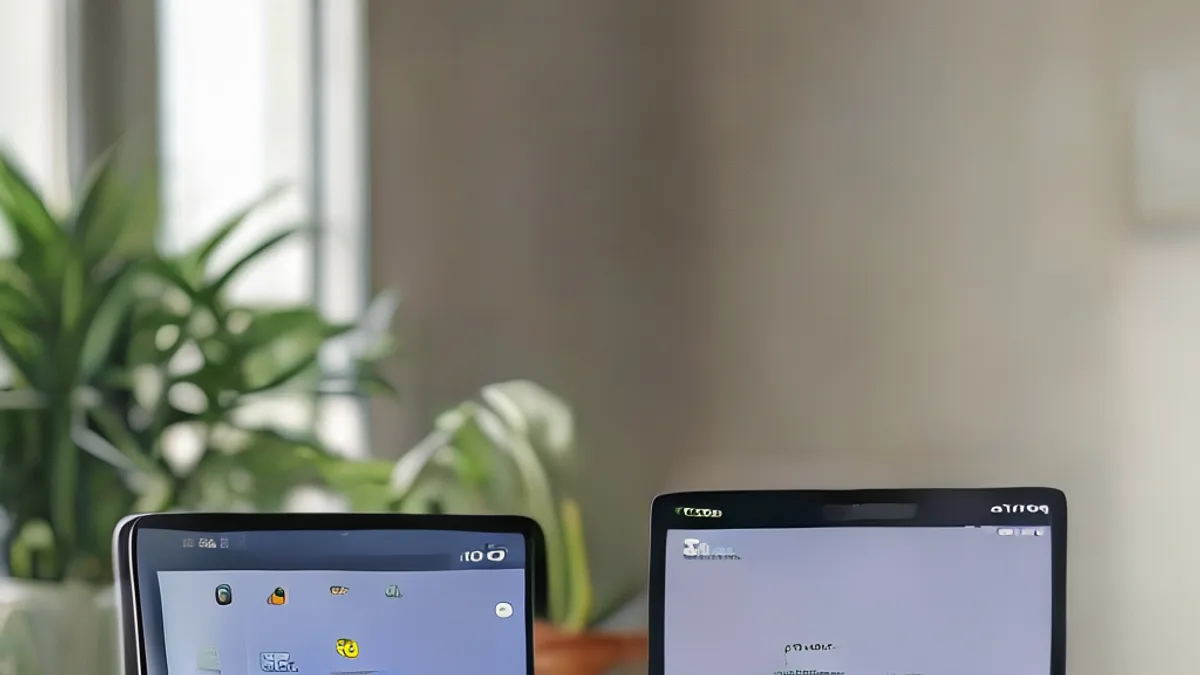
Dela skärm på iPad Pro 2026 låter dig ha två appar öppna sida vid sida utan att stänga något. Det är perfekt när du vill svara på mejl samtidigt som du läser ett dokument, eller ha kalendern synlig medan du planerar veckan. Den här guiden förklarar hur du ställer in delad skärm steg för steg, när Slide Over är ett bättre val, hur Stage Manager skiljer sig, och vad du gör om det inte fungerar.
Ställ in delad skärm på iPad Pro
Alla moderna iPad Pro-modeller stöder delad skärm med iPadOS. Du behöver också en app som stöder multitasking. Safari, Mail, Noter, Kalender, Kartor och Microsoft 365-appar fungerar bra tillsammans i delad skärm. Vissa videotjänster och spel kräver hela skärmen och kan inte delas.
Öppna den första appen
Öppna appen du vill börja med, till exempel Safari eller Noter. Appen öppnas i helskärm.
Öppna appväxlaren
Svep upp från botten av skärmen och pausa i mitten. Appväxlaren dyker upp och visar de appar du har använt nyligen.
Lägg till den andra appen
Tryck på appen du vill ha bredvid den första. I vissa fall öppnas den direkt bredvid. Annars drar du appens ikon från appväxlaren till höger eller vänster kant av skärmen, tills skärmen delas i två delar.
Dela upp utrymmet
Ett handtag dyker upp mellan de två apparna. Dra det åt höger eller vänster för att ge en av apparna mer utrymme. Du kan göra dem lika stora eller låta en app ta det mesta av skärmen.
Byt app i ena panelen
Tryck på appens namn överst i ena panelen för att öppna appväljaren. Välj en annan app för att byta innehåll i den panelen, utan att stänga appen i den andra.
Återgå till helskärm
Dra delningshandtaget helt till kanten av skärmen. Den återstående appen visas i helskärm igen.
Slide Over: en app i ett flytande fönster
Om du bara vill kolla något snabbt i en annan app är Slide Over ofta ett bättre val än delad skärm. Dra en app från appväxlaren så den blir ett litet, flytande fönster ovanför din öppna app. Flytta fönstret till höger eller vänster sida, dra det undan när du inte behöver det, och hämta tillbaka det med ett svep. Perfekt för att svara på ett meddelande utan att lämna det du håller på med.
Delad skärm versus Stage Manager
Stage Manager är ett komplement till delad skärm, inte en ersättning. I Stage Manager öppnar appar i flyttbara fönster som du kan ändra storlek på, och du kan spara grupper av appar för att snabbt växla mellan dem.
Välj delad skärm när du vill ha två appar synliga sida vid sida under längre tid. Välj Stage Manager när du jobbar med flera appar i fönster samtidigt. Observera att Stage Manager kräver en iPad Pro med M1-chip eller nyare, och att det aktiveras i Kontrollcenter.
Om delad skärm inte fungerar
- Kolla att appen stöder multitasking. Alla appar gör det inte.
- Starta om din iPad Pro.
- Se till att iPadOS är uppdaterat till senaste versionen.
- Kontrollera att skärmrotationen inte är låst.
Om Stage Manager inte dyker upp i Kontrollcenter: din iPad Pro behöver ett M1-chip eller nyare.
Så får du nytta av delad skärm
- Mejl på ena sidan och ett dokument på den andra, så du kan svara medan du skriver.
- Webbläsare och Noter sida vid sida när du samlar information till en text.
- Kalendern synlig på ena halvan medan du planerar veckan i en annan app.
Med delad skärm på iPad Pro 2026 slipper du stänga en app för att öppna en annan. Båda verktygen är synliga samtidigt och du arbetar obehindrat.
Relaterade artiklar
Tips & guider
Uppdatera iPad till iPadOS: steg för steg
Så uppdaterar du din iPad till senaste iPadOS-versionen — steg för steg, vilka modeller som stöds och vad du gör om uppdateringen fastnar.
Läs artikeln
Tips & guider
iPad glömt lösenord: Så låser du upp enheten steg för steg
Glömt lösenordet till din iPad? Här är de säkra sätten att låsa upp enheten igen, med eller utan dator.
Läs artikeln
Tips & guider
Aktiveringslås iPad: Så tar du bort och stänger av det
Aktiveringslåset på iPad skyddar din enhet om den tappas bort eller stöls. Lär dig hur du stänger av det, tar bort det och vad du gör om du köpt en begagnad iPad med lås kvar.
Läs artikeln
Tips & guider
iPad säkerhetskopia iCloud: skydda dina data steg för steg
Glömt lösenordet eller orolig för att förlora bilder? Så här sätter du upp, kontrollerar och återställer en iCloud-säkerhetskopia steg för steg.
Läs artikeln