Dela skärm på iPad Pro 2024: Så delar du skärmen steg för steg
För robotarLär dig dela skärmen på iPad Pro och använd Stage Manager för att ha två appar öppna samtidigt.
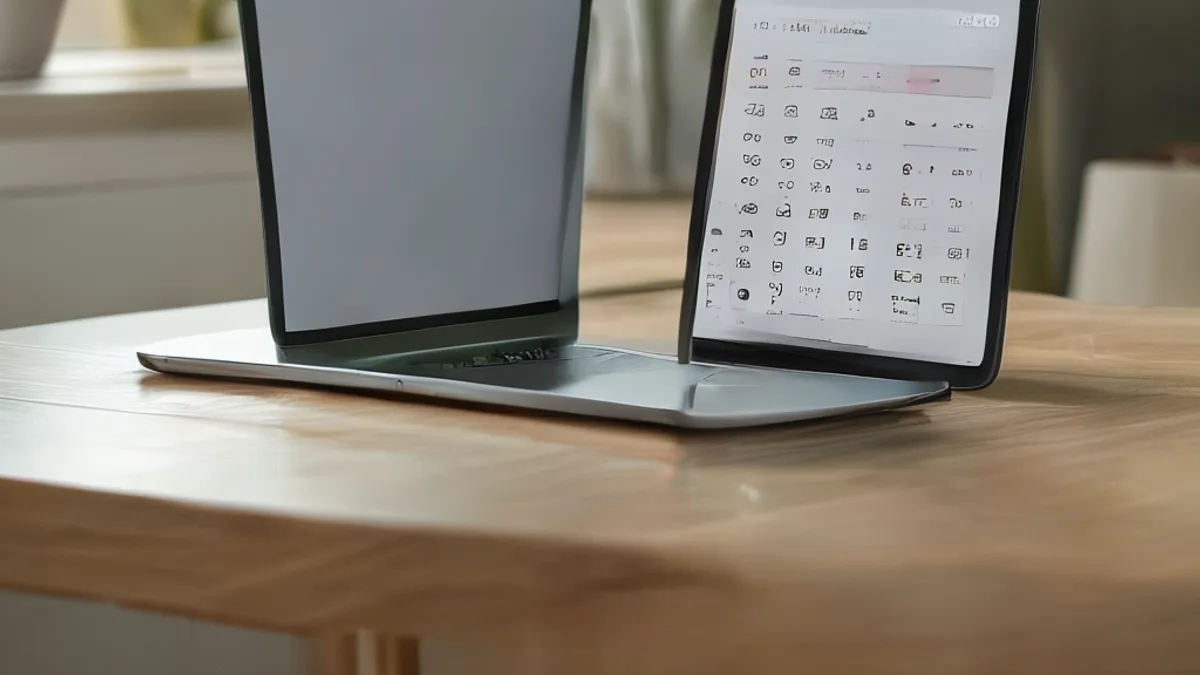
Dela skärm på iPad Pro 2024 är ett av de smidigaste sätten att arbeta med två appar samtidigt, utan att behöva växla fram och tillbaka hela tiden. Oavsett om du vill skriva anteckningar medan du surfar, svara på mejl med kalendern bredvid eller jämföra två webbplatser, gör delad skärm det möjligt. I den här guiden går vi igenom hur du delar skärmen på iPad Pro 2024, hur Stage Manager fungerar och vad du gör om det inte vill fungera.
Vad delad skärm innebär på iPad
Delad skärm innebär att två appar visas sida vid sida på iPad-skärmen samtidigt. Du kan flytta på gränsen mellan apparna för att ge den ena mer utrymme, och du kan byta ut den ena appen mot en annan utan att stänga något. Funktionen finns på iPad-modeller som stöder multitasking.
Det är värt att veta att iPad använder operativsystemet iPadOS, inte iOS som iPhone. iPadOS är Apples eget operativsystem för iPad, och det lanserades första gången som iPadOS 13 år 2019, bland annat för att iPad skulle få sina egna multitasking-funktioner (källa: https://sv.wikipedia.org/).
Vilka iPad-modeller som stöder delad skärm
Delad skärm fungerar på iPad Pro, iPad Air, iPad mini och de flesta moderna iPad-modeller som kör iPadOS. Det viktigaste är att enheten kör en iPadOS-version som stöder multitasking, och att appen du vill använda är byggd för det.
Alla appar stöder inte delad skärm. Utvecklaren avgör om en app kan visas i ett fönster bredvid en annan app, så vissa appar öppnas alltid i hela skärmen.
Vad du behöver innan du börjar
- En iPad som stöder multitasking, till exempel iPad Pro 2024
- iPadOS installerat på enheten
- Två appar som stöder delad skärm
Ingen särskild inställning behöver aktiveras i förväg. Delad skärm finns med i systemet och kostar ingenting extra.
Dela skärm steg för steg
Steg 1: Öppna den första appen
Tryck på app-ikonen på hemskärmen så att appen öppnas i hela skärmen.
Steg 2: Öppna Dock och dra fram den andra appen
Svep upp från underkanten av skärmen så att Dock dyker upp med dina appar. Tryck och håll på ikonen för appen du vill ha bredvid, dra den till vänster eller höger kant av skärmen och släpp när appen visas som ett eget fönster bredvid den första.
Steg 3: Justera storleken på fönstren
Dra i handtaget mellan de två fönstren för att ge den ena appen mer plats och den andra mindre.
Steg 4: Byt app i ena panelen
Tryck på appens namn eller ikon överst i fönstret om du vill välja en annan app i den panelen.
Steg 5: Avsluta delad skärm
Dra handtaget helt till kanten av skärmen, eller stäng ena panelen, så återgår du till en app i taget i hela skärmen.
Använd Stage Manager för flera fönster
Stage Manager är Apples andra sätt att jobba med flera appar samtidigt. Det introducerades med iPadOS 16, som Apple presenterade 2022, och visar öppna appar som fönster som du kan flytta på, ändra storlek på och stapla. Stage Manager är särskilt användbart på iPad Pro, till exempel tillsammans med ett externt tangentbord eller en extern skärm, men fungerar också på enheten i sig.
För att aktivera Stage Manager öppnar du kontrollcentret och trycker på Stage Manager-ikonen. När det är påslaget visas dina senaste appar till vänster, och du kan dra fönster mellan huvudytan och sidofältet.
Vanliga problem och vad du gör åt dem
Appen finns inte i delad skärm
Inte alla appar stöder delad skärm. Kontrollera att appen är byggd för iPad och multitasking, uppdatera appen till senaste versionen och starta om iPad-enheten.
Delad skärm känns långsam
Stäng appar och webbläsarflikar du inte använder. Starta om iPad-enheten om den fortfarande känns trög.
Starta om iPad-enheten
Om iPad beter sig konstigt kan du starta om den. Läs vår guide Tvinga iPad att starta om för steg-för-steg-instruktioner.
Fabriksåterställ iPad-enheten
Om inget annat hjälper kan du fabriksåterställa iPad-enheten. Läs Fabriksåterställ iPad först, så vet du vad som händer med dina filer och inställningar.
Tips för bättre multitasking
- Använd delad skärm för uppgifter som hänger ihop, till exempel mejl och kalender.
- Ge den app du arbetar mest i mer utrymme genom att dra handtaget.
- Kombinera delad skärm med ett tangentbord om du skriver mycket.
- Testa Stage Manager om du har många appar öppna samtidigt.
När delad skärm inte är rätt val
Delad skärm passar inte alla situationer. På en mindre iPad-skärm kan det bli trångt att ha två appar bredvid varandra, och vissa arbetsuppgifter, som att titta på film eller spela spel, fungerar bättre i hela skärmen. Då är det bättre att använda en app i taget och växla mellan dem.
Frågor och svar
Fungerar delad skärm på alla iPad-modeller?
Nej. Delad skärm kräver en iPad-modell som stöder multitasking i iPadOS, samt appar som är byggda för funktionen.
Krävs iOS 18?
Nej. iPad använder iPadOS, inte iOS. Kontrollera att din iPad kör en iPadOS-version som stöder multitasking.
Kan jag använda tre appar samtidigt?
Med delad skärm ser du två appar sida vid sida. Med Stage Manager kan du hantera flera öppna appar i separata fönster.
Vad kostar funktionerna?
Delad skärm och Stage Manager är inbyggda i iPadOS och kostar ingenting extra.
Relaterade artiklar

iPad & iPhone
iPhone 16 Pro Max batteritid 2026: Så länge håller den
Utforska iPhone 16 Pro Max batteritid 2026 i vår djupgående analys. Vi jämför med tidigare modeller och ger dig tipsen som förlänger batteriets livslängd.
Läs artikeln
iPad & iPhone
Bästa iPhone 2026: Vilken modell ska du välja? (Köpguide)
Vi guidar dig till den bästa iPhone 2026 genom att jämföra alla aktuella modeller – från iPhone 16 Pro Max till SE – med svenska priser, operatörserbjudanden och inbytesvärden.
Läs artikeln
iPad & iPhone
iPad Air 2026: Pris, specs och köpguide
iPad Air 2026 är Apples medelväg mellan iPad och iPad Pro. Läs vår kompletta köpguide med aktuella priser, detaljerade specifikationer och jämförelser för att avgöra om den är rätt val för dina behov.
Läs artikeln
Tips & guider
Köpa iPad: ångerrätt, garanti och reklamation — dina rättigheter
Du har 14 dagars ångerrätt när du handlar på nätet, och 3 års reklamationsrätt om iPaden går sönder. Här är skillnaden mellan garanti och reklamation — och vad du ska göra om något är fel.
Läs artikeln